
Tulostuspään asennon manuaalinen kohdistus
Jos kohdistusviivat tulostuvat vinoon tai tulostusjälki ei tulostuspään asennon automaattisen säätämisen jälkeen ole tyydyttävä, säädä tulostuspään asentoa manuaalisesti.
 Huomautus
- Lisätietoja tulostuspään asennon säätämisestä automaattisesti on kohdassa Tulostuspään kohdistaminen.
Sinulla täytyy olla valmiina: kolme arkkia A4- tai Letter-kokoista tavallista paperia
-
Varmista, että virta on kytketty.
-
Aseta kasettiin 2 kolme A4- tai Letter-kokoista tavallista paperiarkkia.
Kun kasetti on asetettu laitteeseen, kosketusnäyttöön avautuu paperin tietojen tallennusnäyttö. Valitse Sivukoko (Page size)-asetukseksi A4 tai Letter ja Tyyppi (Type)-asetukseksi Tavallinen paperi (Plain paper) ja napauta sitten Rekisteröi (Register).
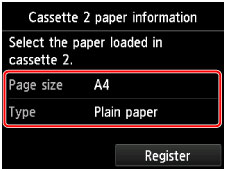
Jos laitteen näytössä näkyy jokin viesti, päätä rekisteröinti viestin ohjeiden mukaisesti.
-
Avaa paperin luovutustaso varovasti pitämällä kiinni sen molemmista reunoista.
Luovutustason jatke avautuu automaattisesti, kun paperin luovutustaso avataan.
-
Laajenna paperin luovutustuki.
 Tärkeää
- Jos levylokeron ohjain on auki, sulje se.
-
Pyyhkäise ALKUUN-näyttöä ja napauta sitten
 Asennus (Setup).
Asetusvalikkonäyttö tulee näkyviin.
-
Napauta
 Ylläpito (Maintenance).
Ylläpito (Maintenance)-näyttö tulee näkyviin.
-
Napauta Manuaal. tulostuspään kohdistus (Manual head alignment).
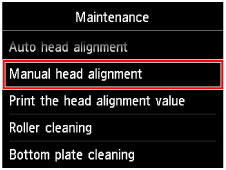
Vahvistusnäyttö tulee näkyviin.
Huomautus- Voit tulostaa ja tarkistaa nykyiset tulostuspään säätöarvot valitsemalla Tulosta tul.pään kohdistusaset. (Print the head alignment value).
-
Napauta Kyllä (Yes).
Tulostuspään kohdistuskuvio tulostuu.
Tärkeää- Älä avaa käyttöpaneelia tulostuksen aikana.
-
Kun viesti "Tulostuivatko testikuviot oikein? (Did the patterns print correctly?)" tulee näyttöön, varmista, että kuvio tulostui oikein, ja napauta sitten Kyllä (Yes).
-
Vahvista viesti ja napauta sitten Seuraava (Next).
Tulostuspään säätöarvojen näyttö tulee näkyviin.
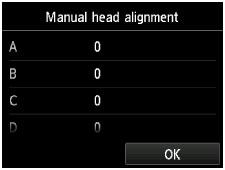
-
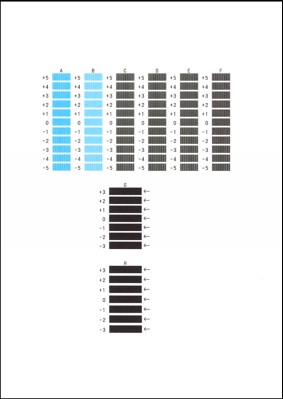
Katso ensimmäistä kuviota, tarkista tulostetut kuviot napauttamalla A ja napauta sitten sarakkeessa A sen kuvion numeroa, jossa on huomaamattomimmat pystyraidat.
 Huomautus
-
Jos parhaan kuvion valinta on hankalaa, valitse se asetus, jota käyttämällä pystysuorat raidat ovat huomaamattomimmat.
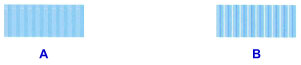
A: Huomaamattomat pystyraidat
B: Selvästi erottuvat pystyraidat
-
-
Toista toimet, kunnes olet syöttänyt kuvionumeron sarakkeisiin B–H, ja napauta sitten OK.
Valitse sarakkeissa G ja H asetus, joka tuottaa huomaamattomimmat vaakasuorat raidat nuolen osoittamassa kohdassa.
Huomautus-
Jos parhaan kuvion valinta on vaikeaa, valitse se asetus, jota käyttämällä vaakasuorat raidat ovat huomaamattomimmat.

C: Huomaamattomat vaakaraidat
D: Selvästi erottuvat vaakaraidat
-
-
Vahvista viesti ja napauta sitten OK.
Toinen kuvio tulostuu.
Tärkeää- Älä avaa käyttöpaneelia tulostuksen aikana.
-
Katso toista kuviota, tarkista tulostetut kuviot napauttamalla I ja napauta sitten sarakkeessa I sen kuvion numeroa, jossa on huomaamattomimmat pystyraidat.
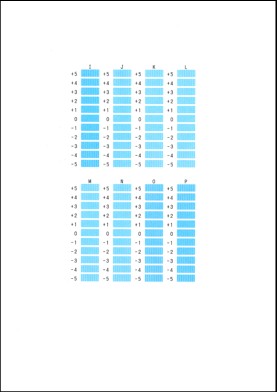 Huomautus
-
Jos parhaan kuvion valinta on hankalaa, valitse se asetus, jota käyttämällä pystysuorat raidat ovat huomaamattomimmat.
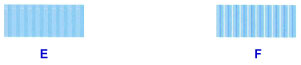
E: Huomaamattomat pystyraidat
F: Selvästi erottuvat pystyraidat
-
-
Toista toimet, kunnes olet syöttänyt kuvionumeron sarakkeisiin J–P, ja napauta sitten OK.
-
Vahvista viesti ja napauta sitten OK.
Kolmas kuvio tulostuu.
Tärkeää- Älä avaa käyttöpaneelia tulostuksen aikana.
-
Katso kolmatta kuviota, tarkista tulostetut kuviot napauttamalla a ja napauta sitten sarakkeessa a sen kuvion numeroa, jossa on huomaamattomimmat vaakaraidat.
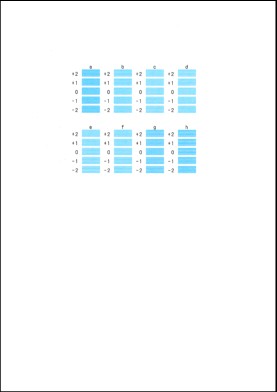 Huomautus
-
Jos parhaan kuvion valinta on vaikeaa, valitse se asetus, jota käyttämällä vaakasuorat raidat ovat huomaamattomimmat.
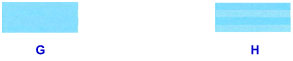
G: Huomaamattomat vaakaraidat
H: Selvästi erottuvat vaakaraidat
-
-
Toista toimet, kunnes olet syöttänyt kuvionumeron sarakkeisiin b–h, ja napauta sitten OK.
-
Napauta OK, kun näyttöön tulee ilmoitus toiminnon päättymisestä.
